
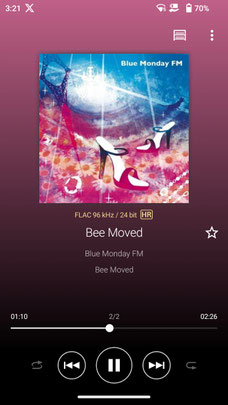
私が利用しているWALKMANはA306というandroidが搭載されたモデルです。
このウォークマン、サブスクの曲が聞ける利点もありますがやはり少しストレスが溜まる部分もあります。
- 動作が少しもっさりしてる
- 画面が小さい
前者に関しては特に電源が切れてる状態から安定して動作するまで2分ぐらいかかるところがなかなかストレスになりますね。スリープ状態にすることもできますが常時充電が減っていくのも...
後者に関してはある程度改善できます。今回は文字サイズ、表示サイズの変更、そしてジェスチャーナビゲーションへの変更方法を紹介します!
因みに私のウォークマンのバージョン(ビルド番号)は3.05.00です
設定できない人はアップデートがないか確認してみてね。
表示サイズと文字サイズの変更
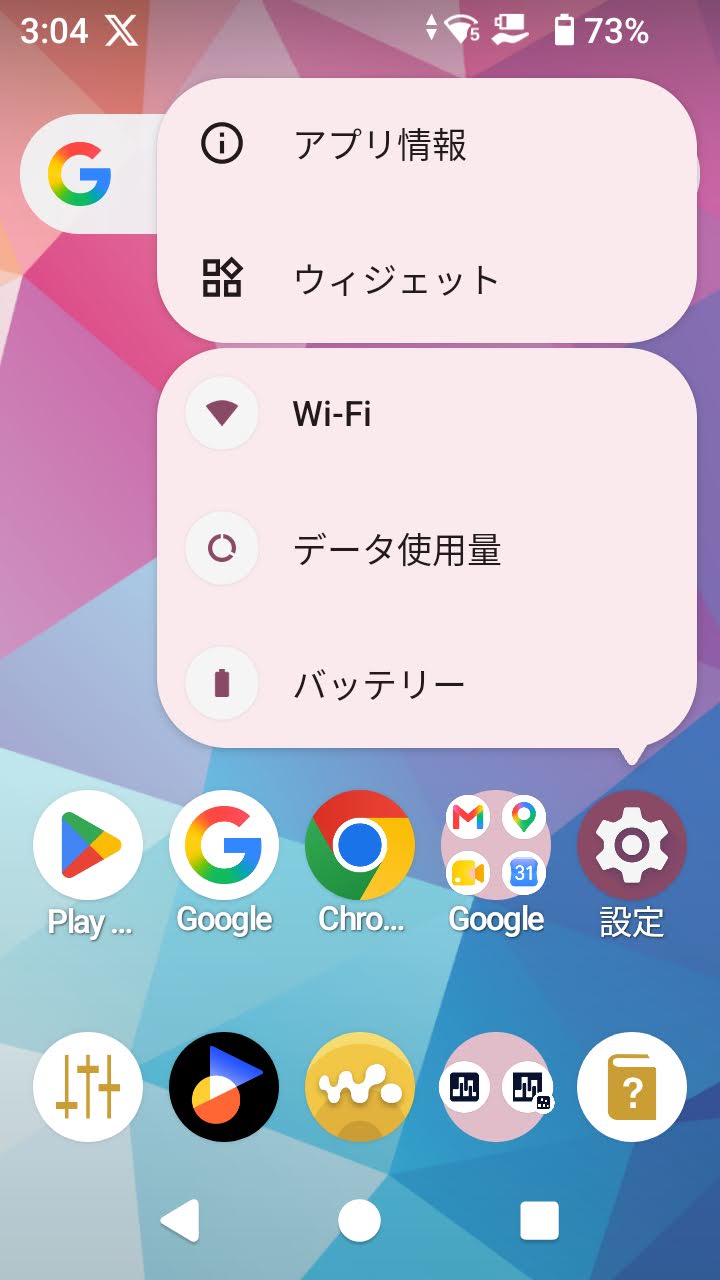
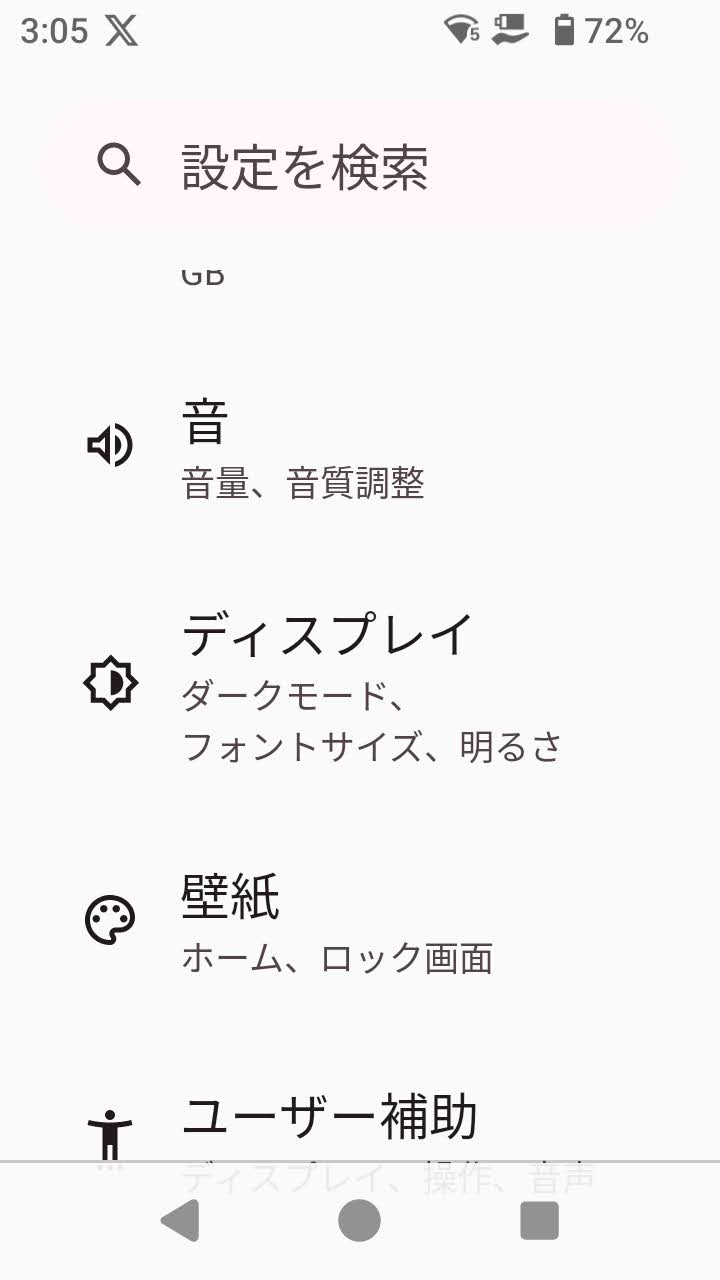
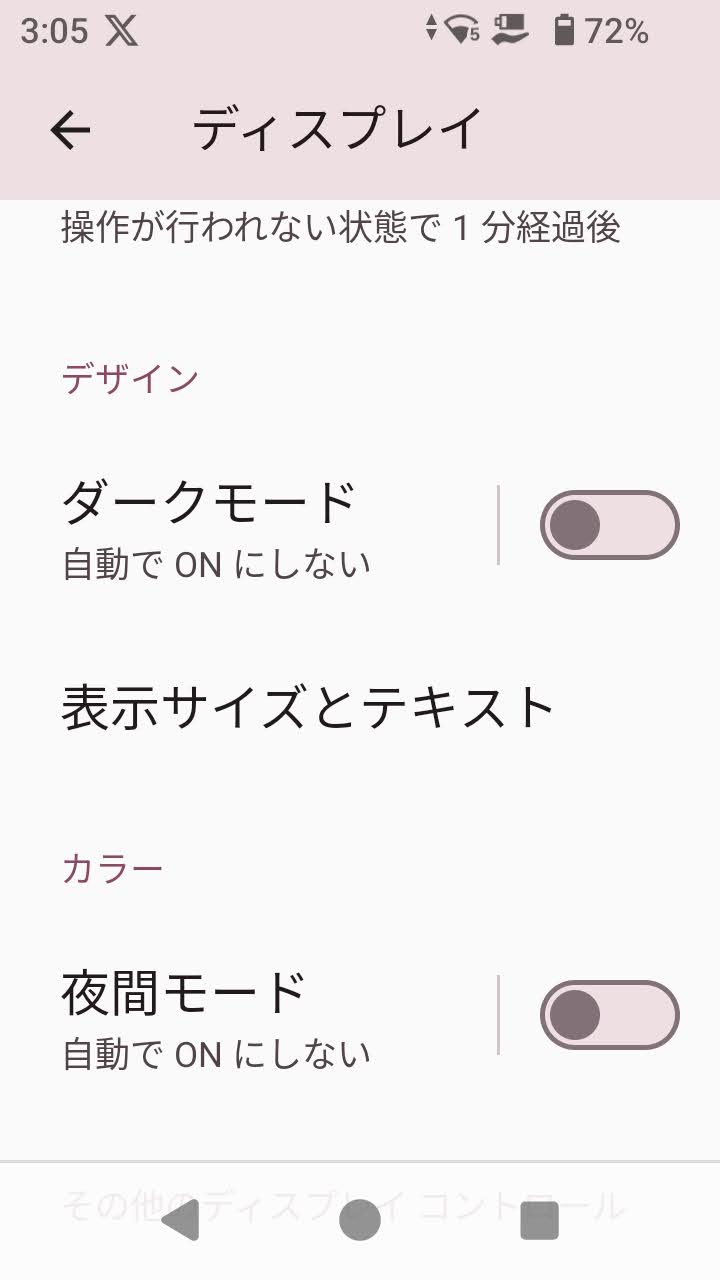
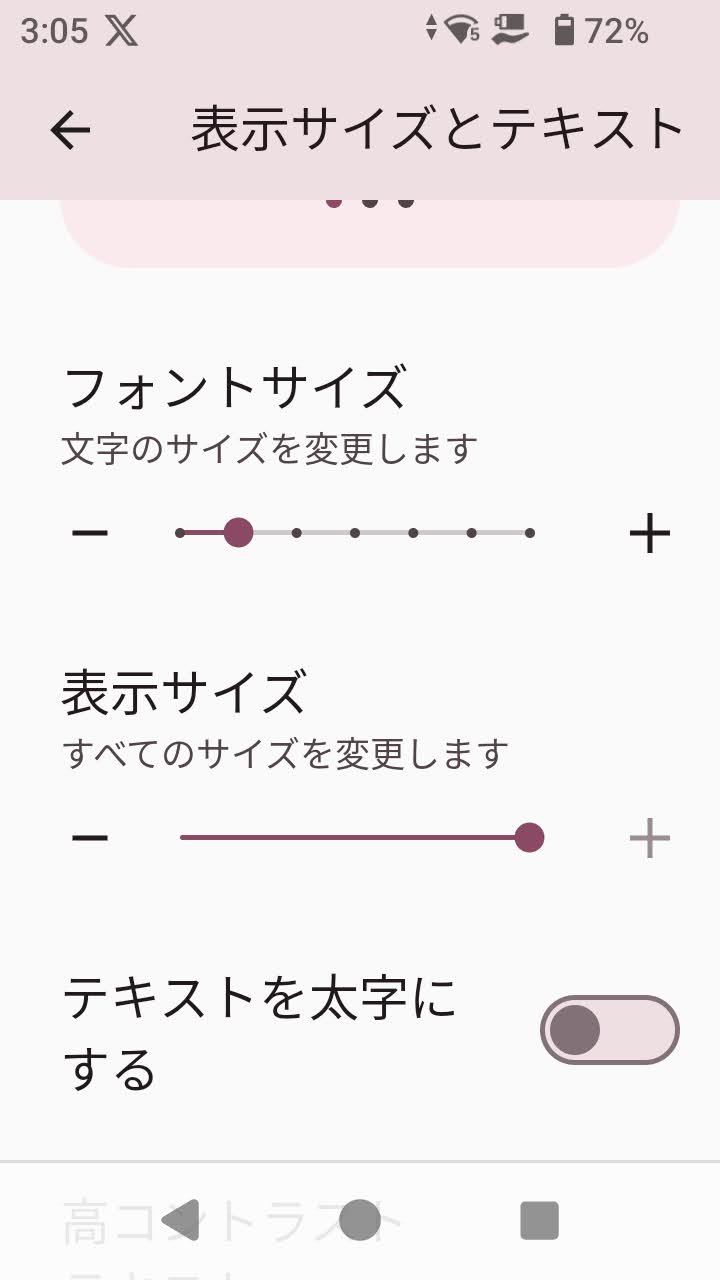
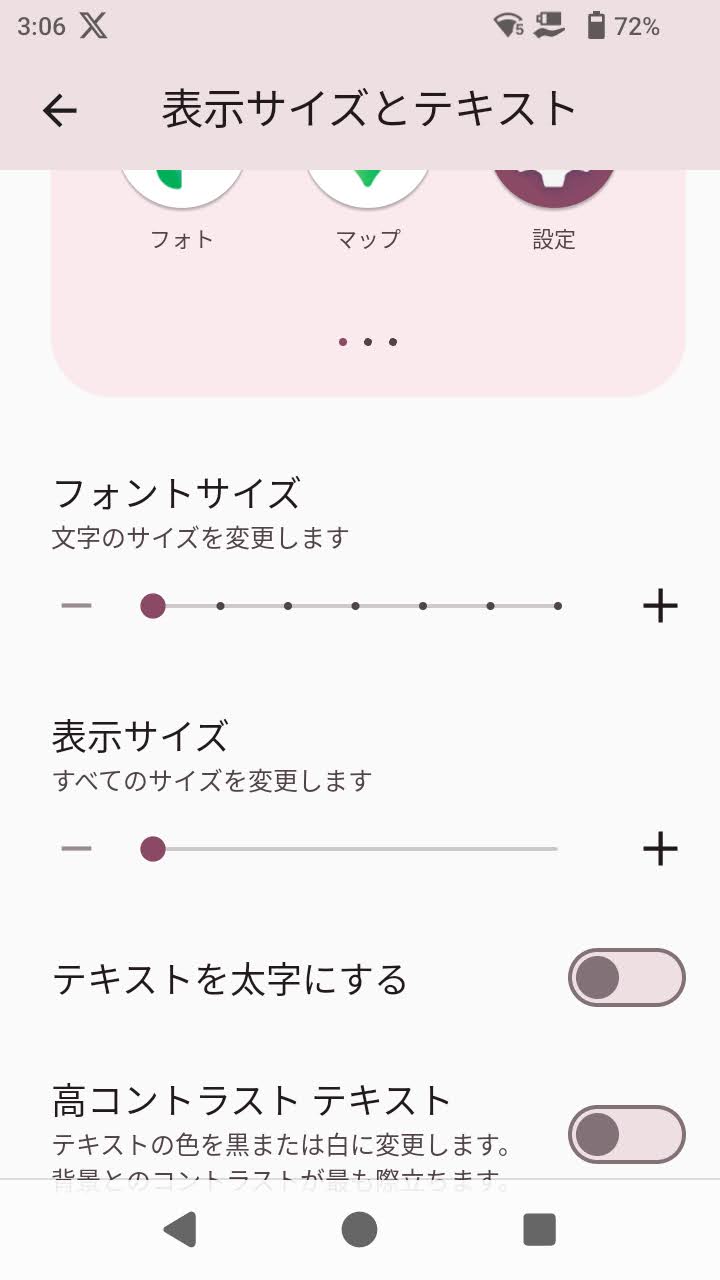


基本的に素のandroidの設定とほぼ同じになります。
- ホーム画面上の設定アプリを開く
- [ディスプレイ]を選択
- [表示サイズとテキスト]を選択
この画面から表示サイズと文字サイズの変更ができます!より見やすいと感じるか見にくいと感じるかは個人差ですが、自分は変なところで大量に改行されるよりかは見やすいかなぁと思ってます。
画面下部のリセットボタンで表示サイズと文字サイズも簡単に元に戻せます。
ジェスチャーナビゲーションへの変更
さて、これがちょっとめんどくさいですね。
3ボタンナビゲーションって画面の領域をそこそこ使うので邪魔なのですが、普通に設定アプリから、システム→ジェスチャーとすすんでも3ボタンとジェスチャーを切り替える項目がないんですよね。
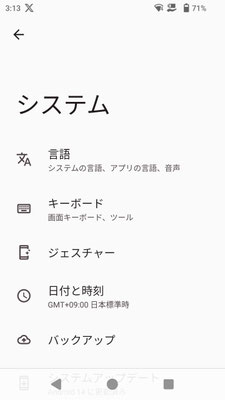
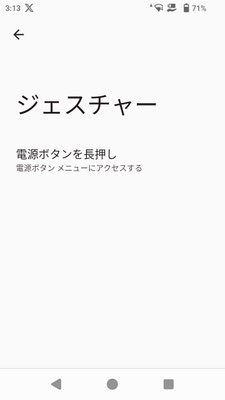
おそらく、設定項目をあえて画面上から非表示にしているのだと思います。
項目が非表示=導線が遮断されているということですが、この導線を無視して直接ナビゲーションの設定に飛べば変更できるのではないでしょうか。
ネット上ではadbコマンドを使う方法とか出てきますが、意外と簡単な方法で変更できますよ。
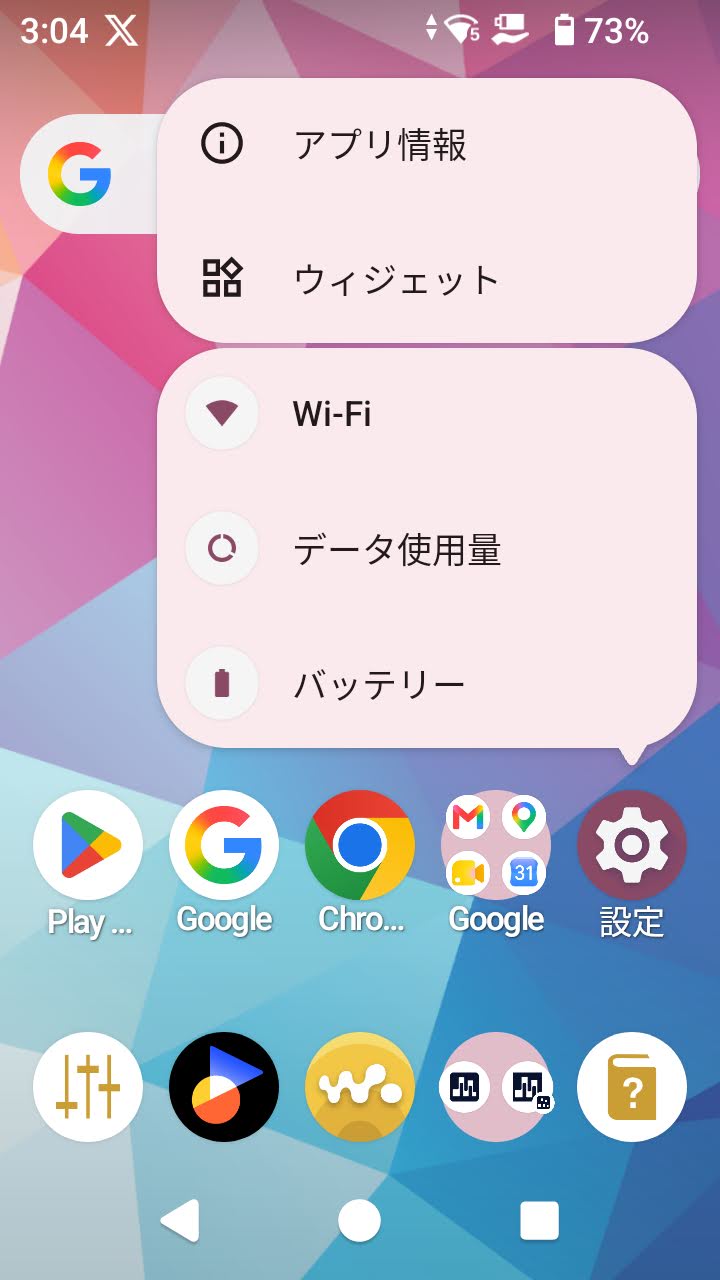
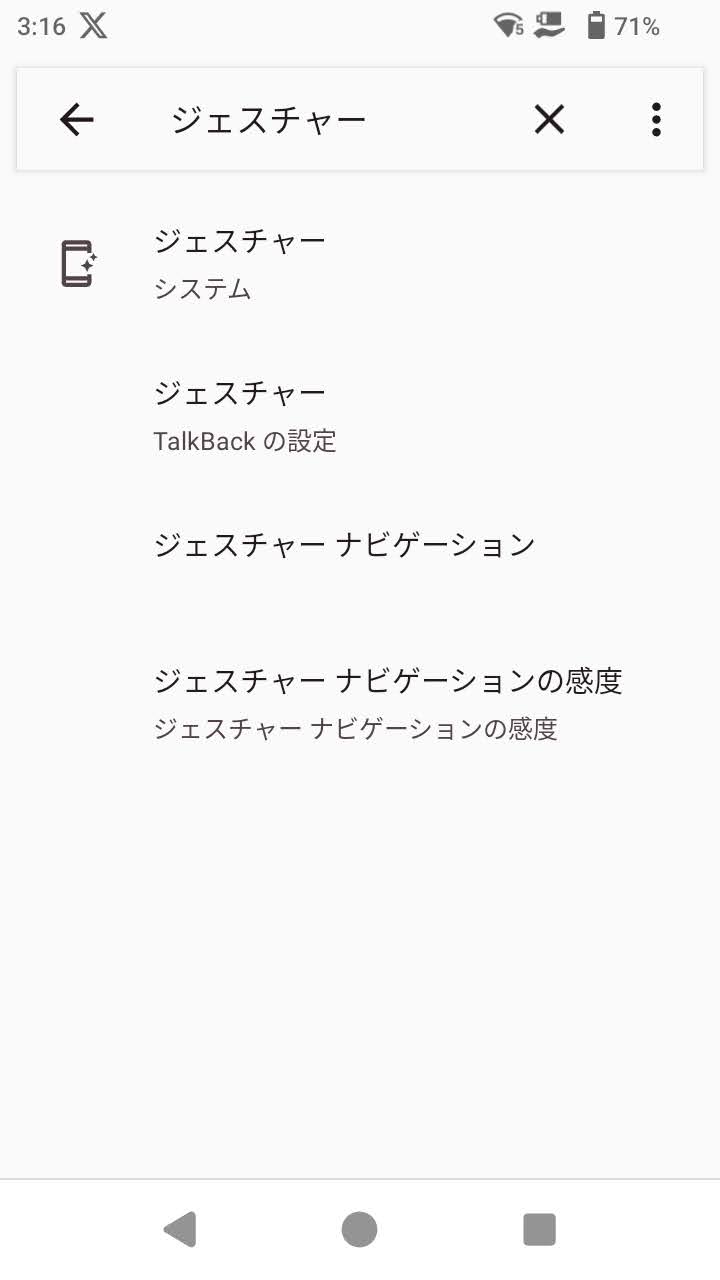
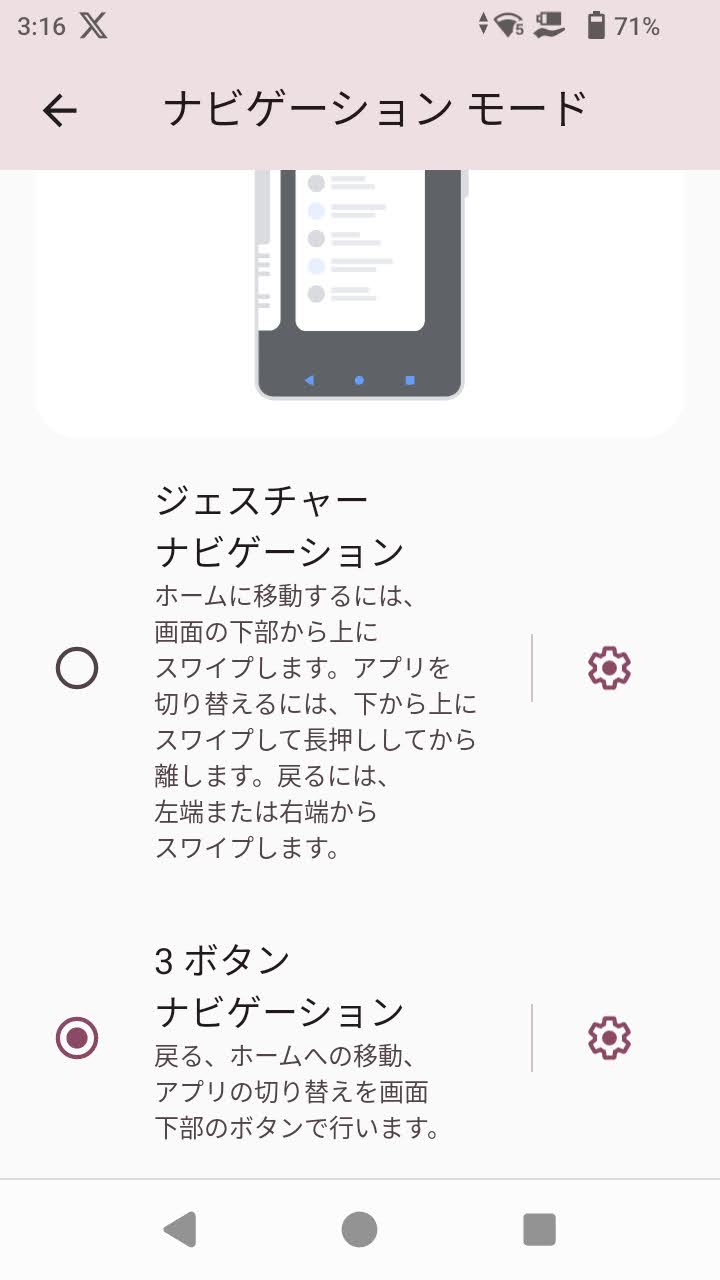
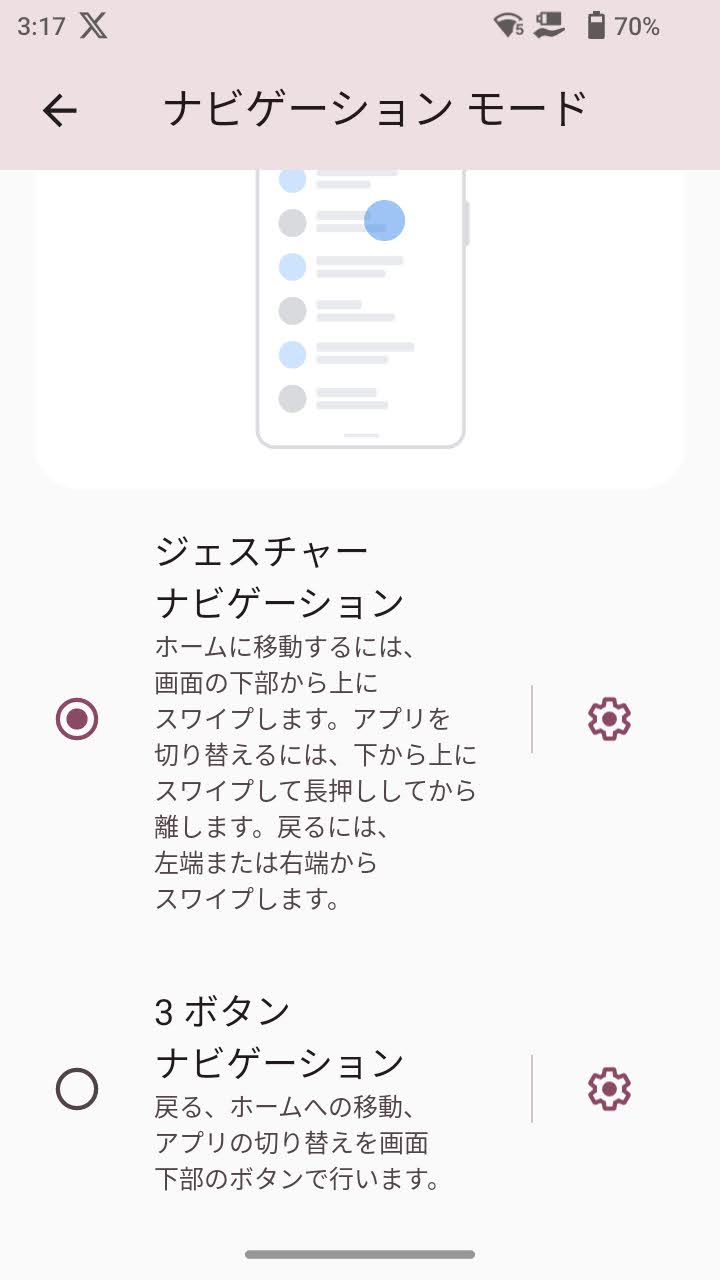


- ホーム画面上の設定アプリを開く
- 設定アプリ内で「ジェスチャー」と検索する
- [ジェスチャーナビゲーション]を選択
ということで今回はウォークマンでジェスチャーナビゲーションを利用する方法を紹介しました!
どうやら最近のアップデートでウォークマンでも簡単に設定できるようになったようです。
余談ですが、ここ2か月間ぐらい後継機が発表されないままいろんなウォークマンが生産完了になっているので
ちょっと心配です。
コメントをお書きください