
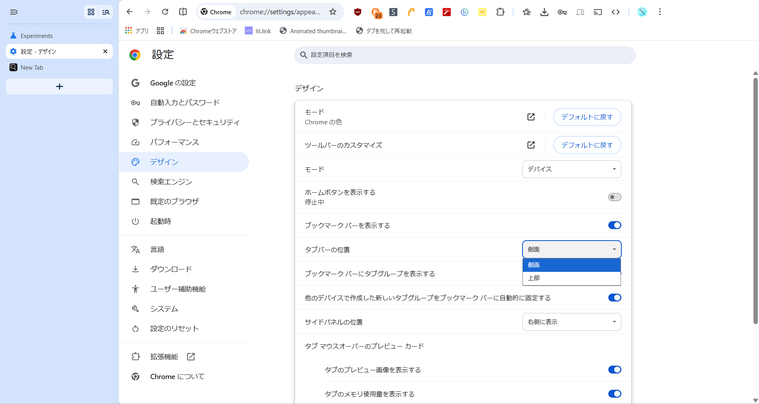
待望の垂直タブがついにGoogle Chrome正式版に実装されました!(2026年3月の終わり頃?)
最近はGoogle Chromeに新機能が大量に来ててアツイです!
この前はブラウザ内の画面分割が実装されましたね。(ほかのブラウザにはすでに実装されている)
垂直タブのためにEdge使ってた時期もあるのでほんとうれしいです。(bingがゴミすぎてやめたけど)
最近はFirefoxとかにも実装されているようですね。
今回は新機能の設定方法(ちょっと特殊です)とバグ等を簡単に紹介しようかなと思います!
垂直タブの設定方法
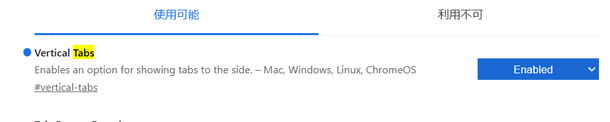
Chromeの正式版に実装されたといえど、まだ実験的機能段階なのでflags設定で一部の項目を有効にする必要があります。
ブラウザのアドレスバーにChrome://flagsと入力してflags設定の画面に飛びましょう。
次に画面上部の検索欄にVertical Tabsと入力して一番上に出てきた項目を有効にしましょう!
有効にしたら画面右下の再起動ボタンを押してChromeを再起動してください。
(一応タブの内容は残りますが、保存していない内容は消えてしまうかもなのでご注意を!)

再起動後Chromeの設定画面(flagsじゃないほうの設定 [chrome://settings] )のデザインタブ内にタブの位置の項目が追加されています!
そこから垂直タブに変更できます!
垂直タブの詳細な設定

タブの位置を縦に設定するといくつか追加で設定項目が増えます。
- カーソルを合わせたときにタブを自動的に展開する - 垂直タブをアイコンだけ表示にしたとき便利です。この項目を表示するにはflags設定でVertical Tabs Expand On Hoverを追加で有効にする必要があります。
- 保存したタブグループのボタンを表示する - 垂直タブの上部にタブグループを選択できるボタンが表示されます。タブグループをよく使う人は便利かも。(自分はどちらでもいい)
垂直タブのバグ

別のflags設定でWindows 11のマイカ効果をChromeにも適用するという項目があるのですが、これを有効にしているとWindowsの「閉じる・最大化・最小化」のボタンが消えてしまいます!
マイカ効果はWindows標準のソフトとかだとよくタイトルバーの色(ぼかし)が動的に変わるような演出があるのですが、
それを有効にすると多分何かしらボタンの仕様が変わってしまうのだと思います。
ということでGoogle Chromeで垂直タブを有効にする方法を紹介していきました!
タブの量が多くなってくると上の部分が豆粒みたいに小さくなっちゃうのでタブがどこにあるのかわかりにくくなってしまうのですが、
垂直タブだとそんなことはないのでオススメです。
ただ結構見た目が変わって逆に使いにくいと感じる人も多そうな感じはしますね。
(特にウィンドウを超えたタブの移動が難しい...?)
コメントをお書きください